
Portal de suporte IA Storm
Criar widget de bate-papo ao vivo
Pensando em tornar seu site mais envolvente e fácil de usar? Um widget de chat ao vivo é exatamente o que você precisa. Imagine visitantes recebendo respostas instantâneas para suas perguntas, aumentando sua satisfação e convertendo-os em leads fiéis. Vamos lá!
Em primeiro lugar, criar um widget de chat ao vivo é fácil e direto. Veja como você pode configurar e personalizar rapidamente o seu widget para que ele combine perfeitamente com o estilo do seu site:
Acesse Sites no menu lateral e logo após "Widget de bate-papo"
Clique em "+ Novo"
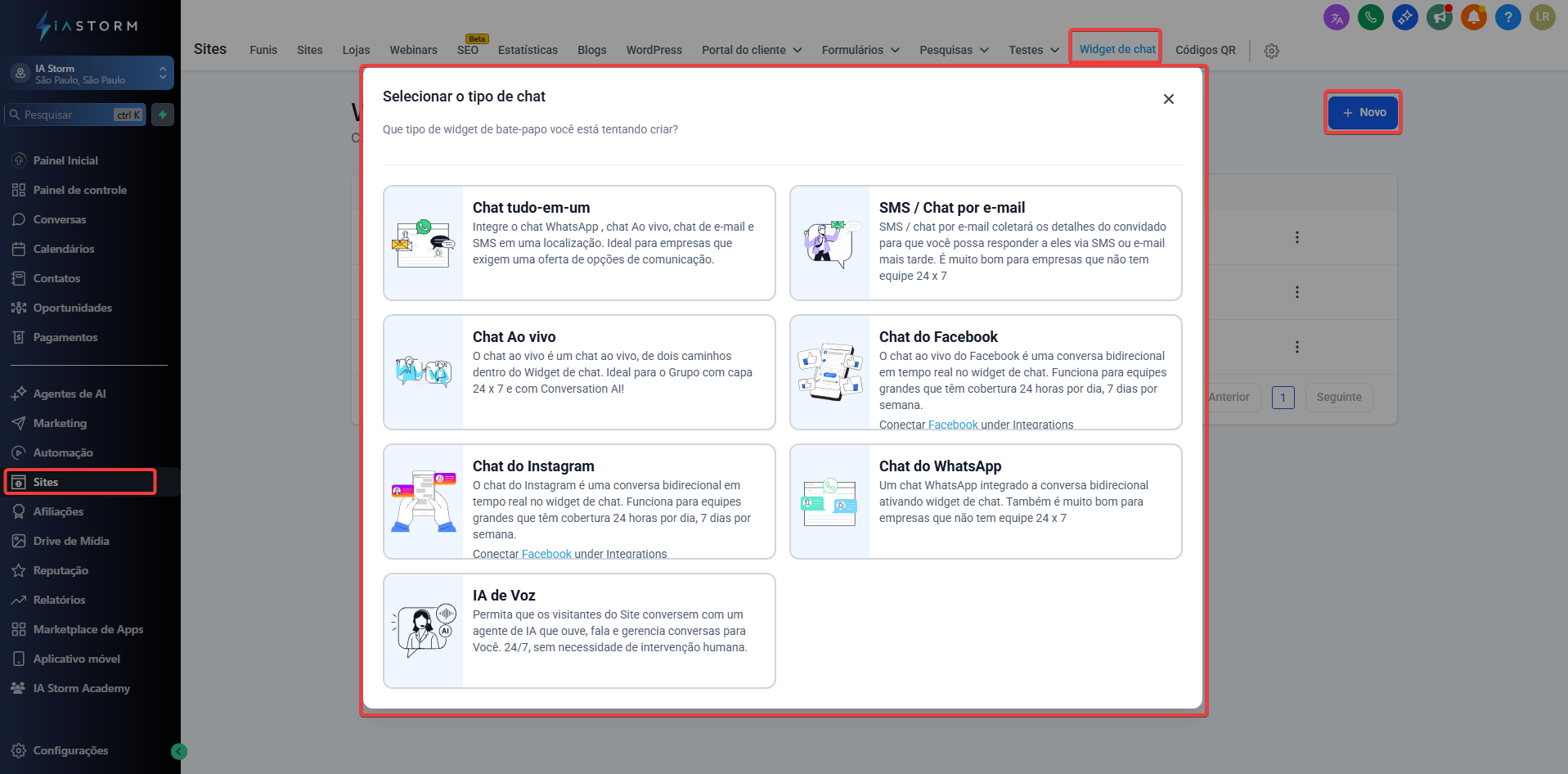
Selecione "Chat ao vivo"
Personalize seu widget para que ele se adapte à sua marca
Clique em "Salvar"
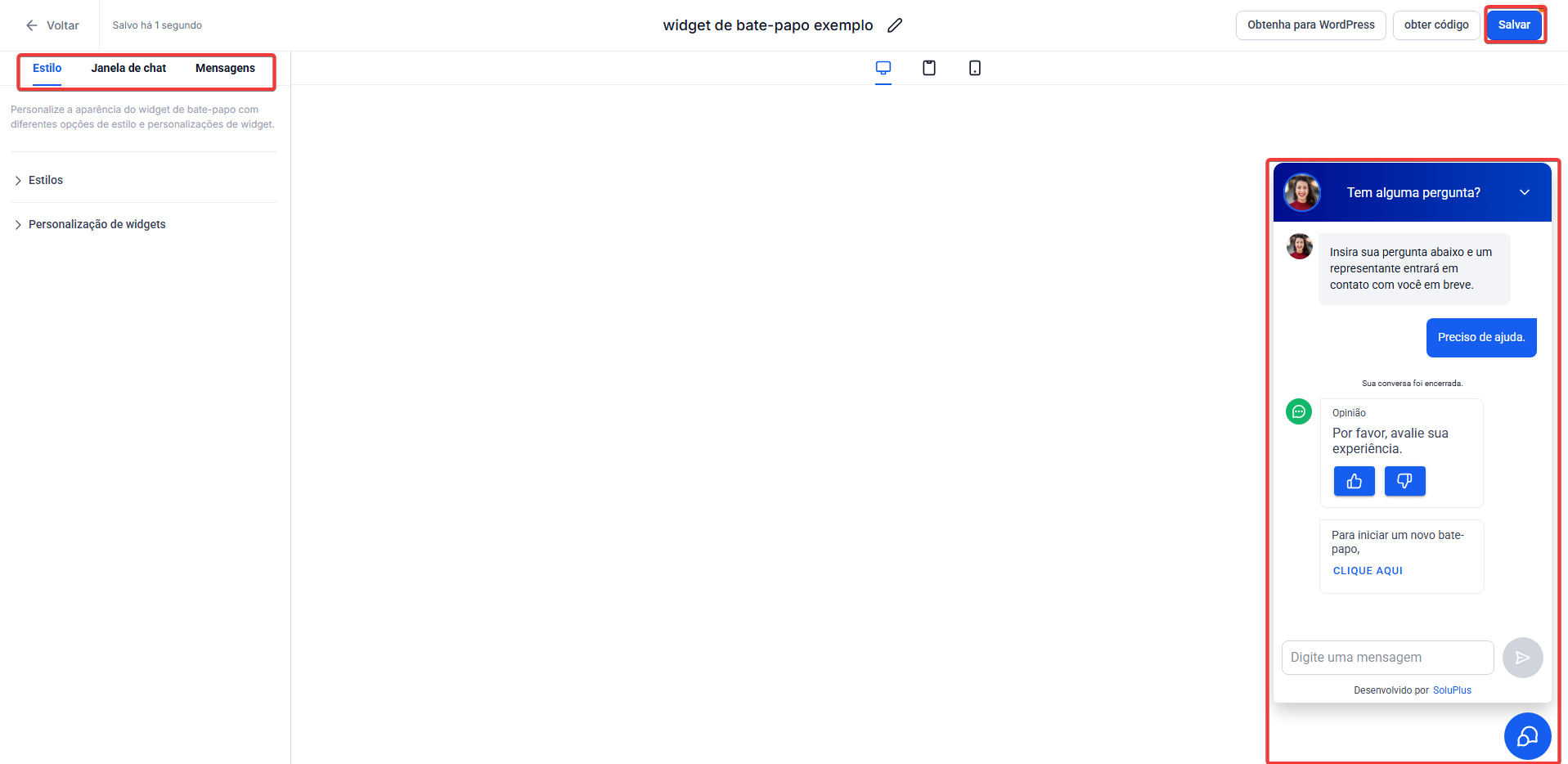
Configurações do Live Chat, disponíveis no canto superior direito:
Estilos - escolha do ícone do botão do Live Chat, seleção do tema do chat, definição da mensagem de boas-vindas exibida ao usuário
Personalização de Widgets - seleção da posição do ícone do Live Chat na tela, ajuste das dimensões da janela do bate-papo
Janela de Chat - título e texto de introdução, definição de tempo de atraso das mensagens, configuração de horário de atendimento, outras opções gerais do bate-papo
Mensagens - configuração do idioma do chat, ajustes de reconhecimento e tratamento de mensagens
Conforme as personalizações são feitas no bate-papo é possível visualizar uma prévia.
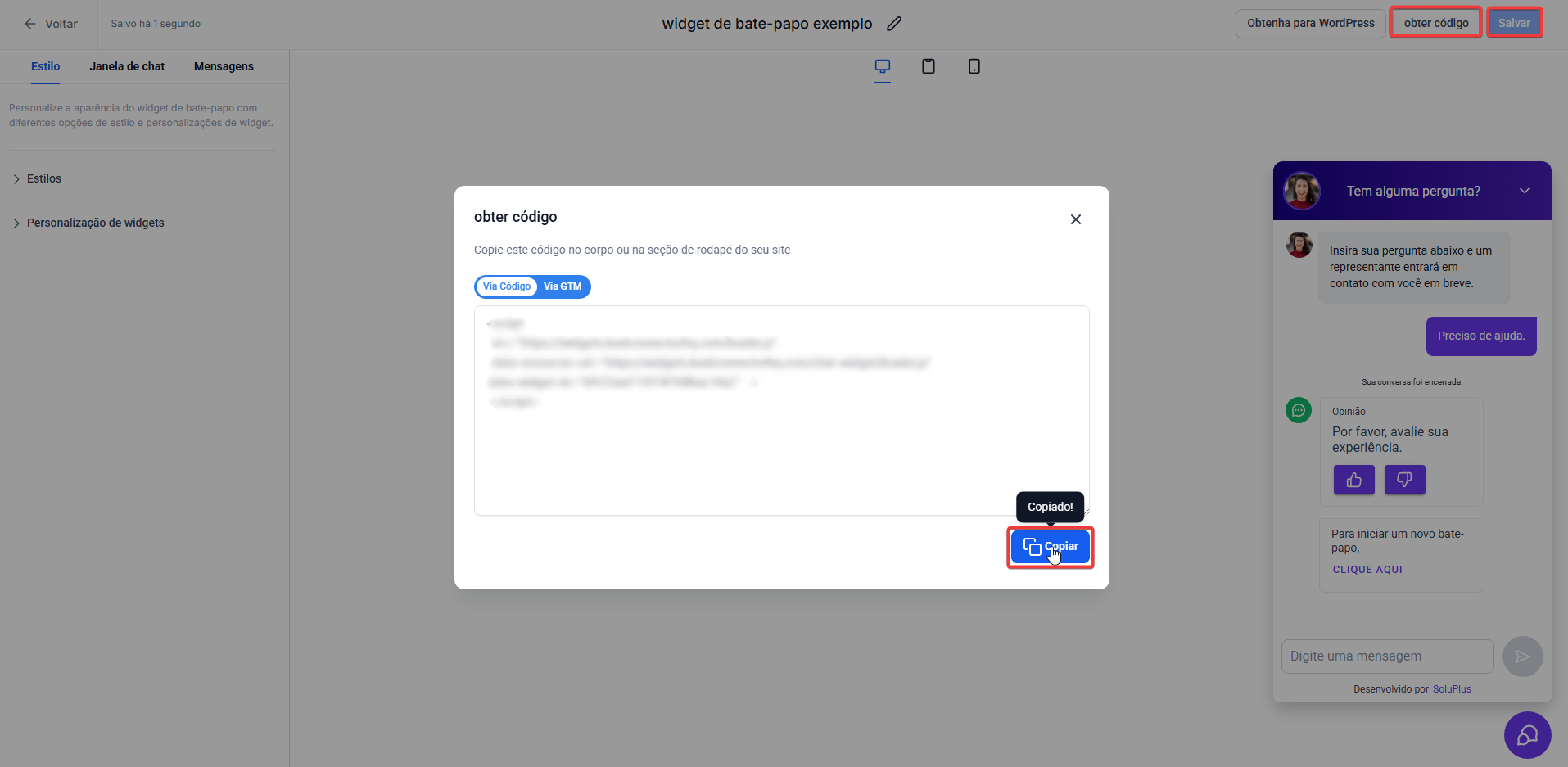
Após finalizar as edições e salvar, clique em "obter código", para que o widget possa ser adicionado no site através do script que aparecerá na tela, clique em "copiar"
Como inserir o widget de chat no site
Incorporar o widget de chat diretamente no editor do seu site não poderia ser mais simples. Siga estes passos rápidos:
No menu lateral, navegue até Sites e clique na seção "Sites", no cabeçalho. Escolha o site onde será adicionado o bate-papo ao vivo
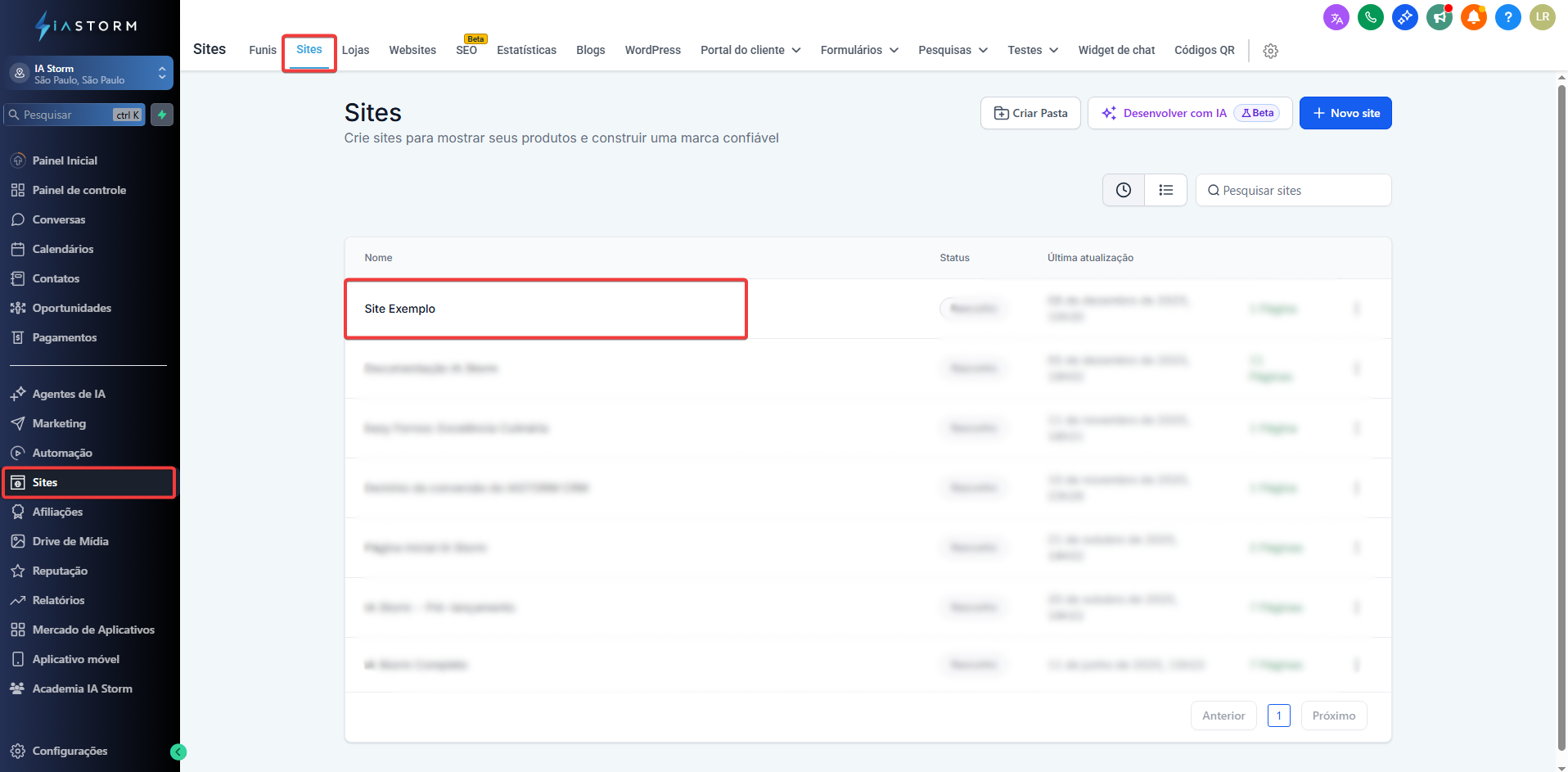
Após selecionar o site desejado, clique na opção “Editar”. A página será aberta no modo de edição, permitindo realizar ajustes, como a inclusão do botão de live chat
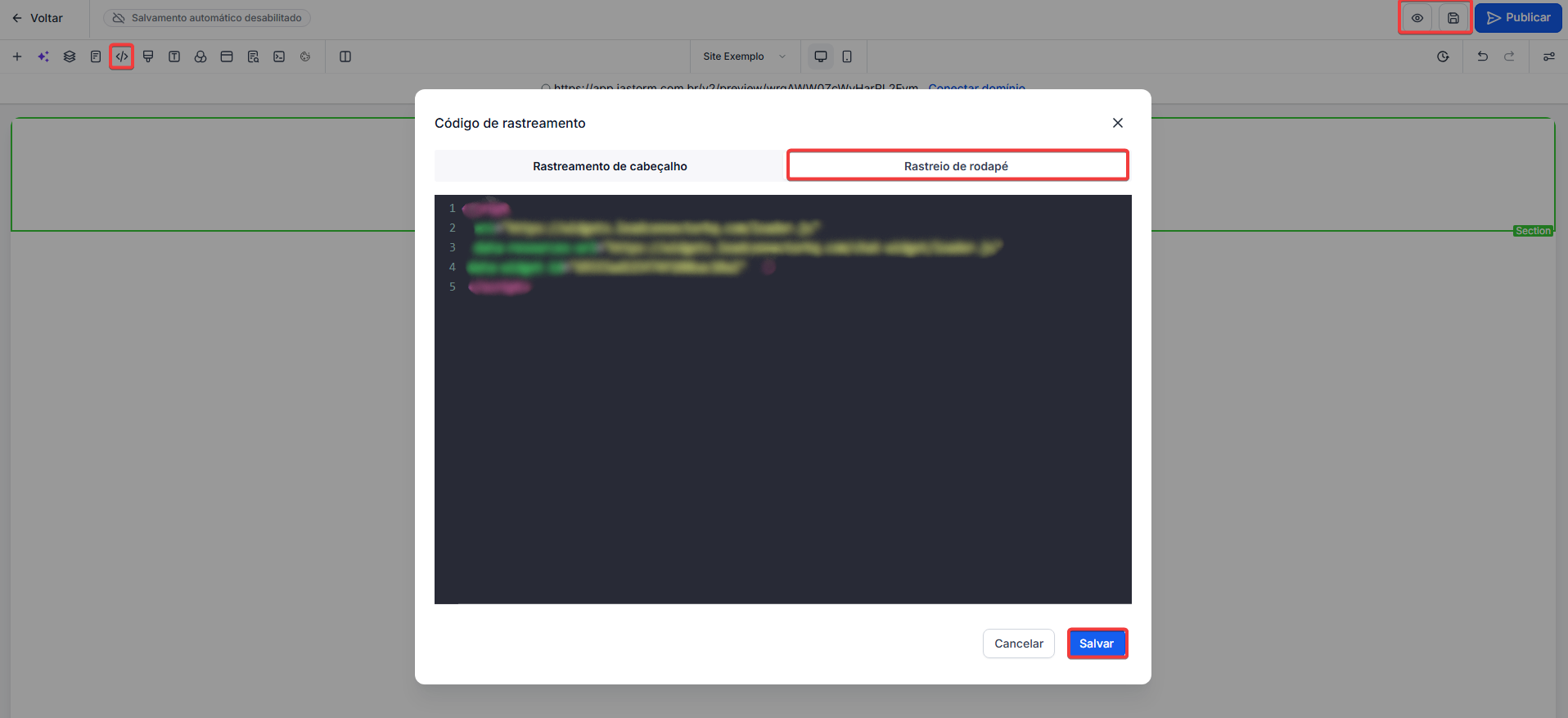
Dentro do editor, clique no ícone “</>”, localizado no canto superior esquerdo do cabeçalho. Em seguida, acesse a seção “Rastreio de rodapé” e cole o script copiado no passo 6 da criação do widget de chat
Por fim, clique em “Salvar”. No canto superior direito, utilize o ícone da impressora para salvar as alterações gerais da página e o ícone do olho para visualizar como o site será exibido para o usuário final
Inserir widget de chat - Pelas Configurações
Implementar seu widget diretamente pelas configurações do seu site é super conveniente, principalmente se você não se sente à vontade para lidar diretamente com código. Siga esse passo a passo:
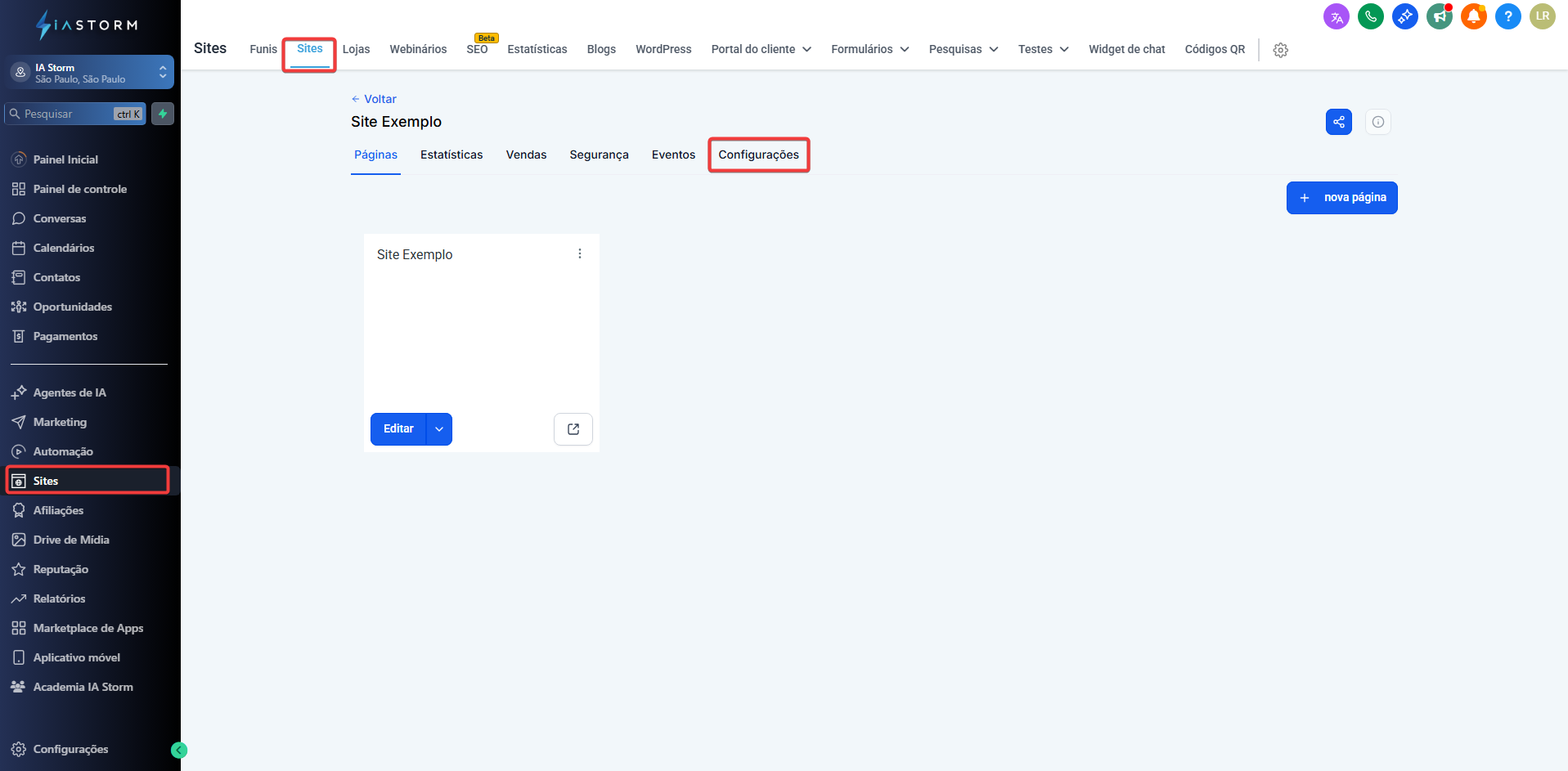
Navegue até Sites no menu lateral e acesse a aba “Sites” no cabeçalho, conforme mostrado no passo anterior. Em vez de clicar em “Editar” no site desejado, selecione a opção “Configurações”
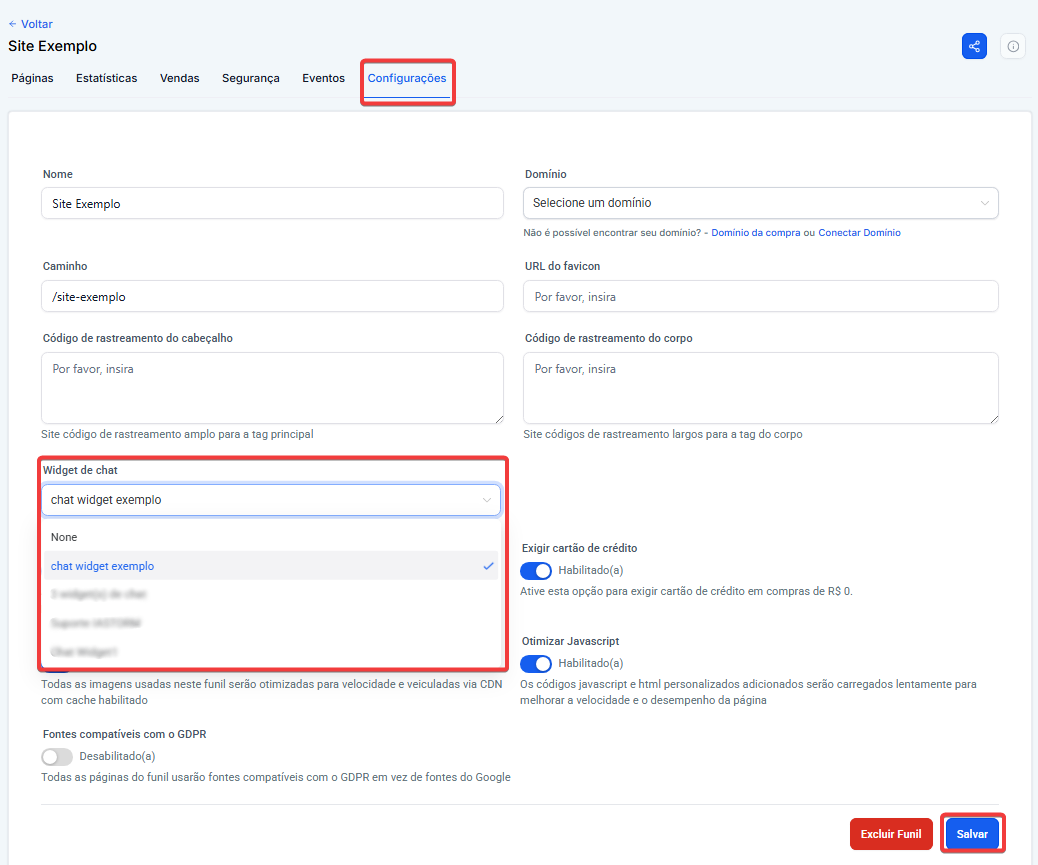
Na seção widget de chat dentro das configurações, selecione o widget de chat ao vivo desejado e clique em "Salvar".


© Copyright 2025. IA STORM. Todos os direitos reservados.

Contato

© Copyright 2025. IA STORM. Todos os direitos reservados.