
Portal de suporte IA Storm
Criar Novo Contato
Vamos começar adicionando seu primeiro contato. Estabelecer sua rede começa com este simples passo:
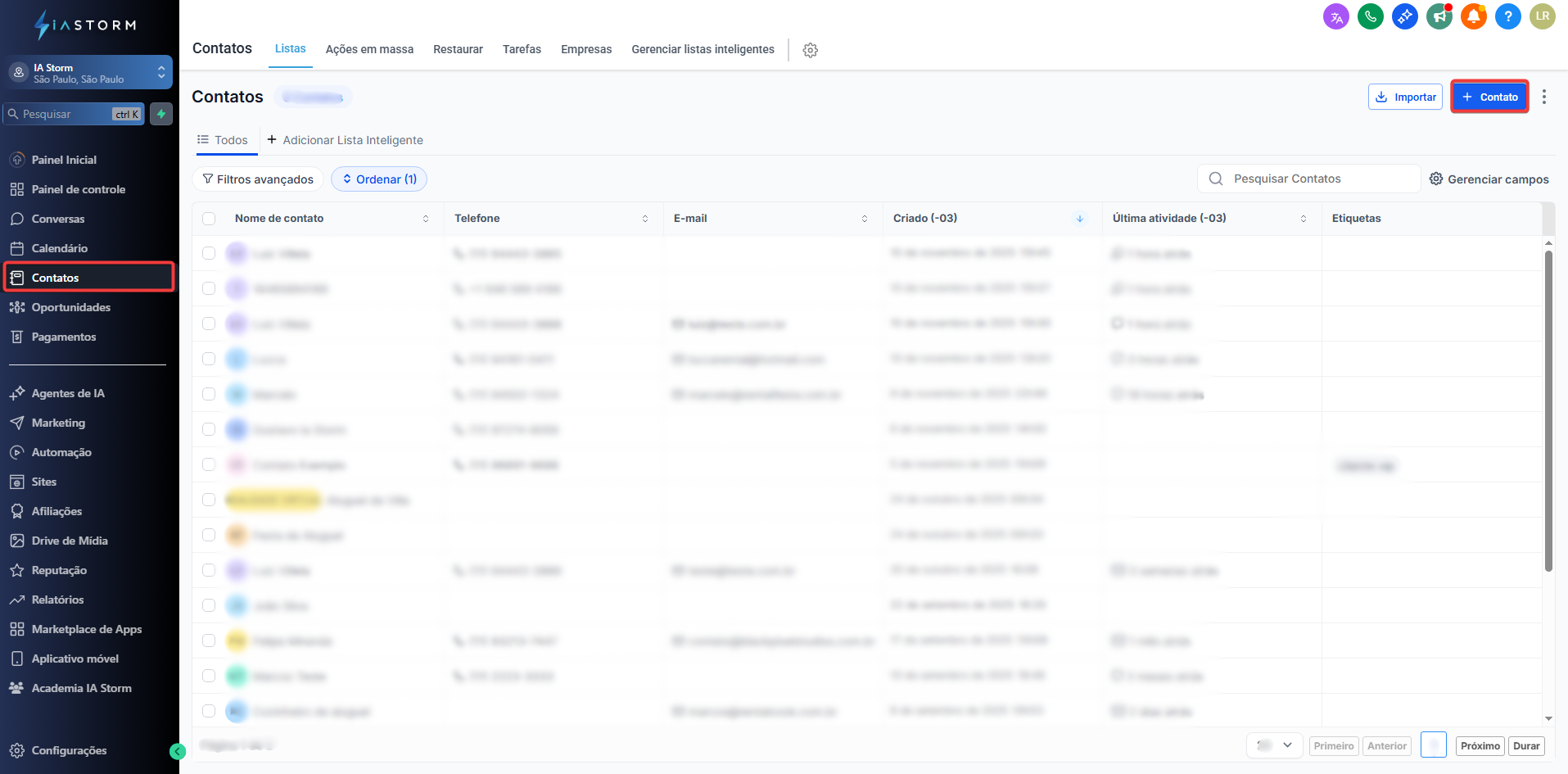
Acesse "Contatos" no menu principal
Clique no botão "+ Contato"
Criar Novo Contato
Vamos começar adicionando seu primeiro contato. Estabelecer sua rede começa com este simples passo:
Acesse "Contatos" no menu principal
Clique no botão "+ Contato"
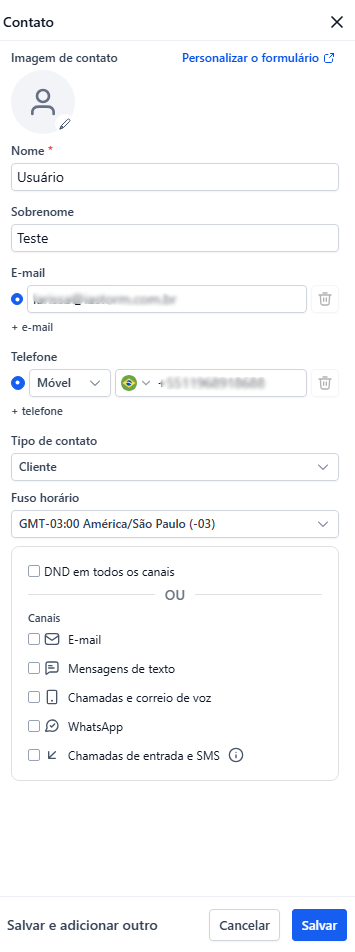
Preencha as informações do usuário (nome, sobrenome, e-mail, telefone, tipo de contato e fuso horário) e clique em "Salvar". Observação: O DND funciona como "Não Perturbe".
4. Após salvar os registros, o CRM redirecionará a página para uma tela de cadastro mais completa. Lembre-se: quanto mais informações fornecer, mais fácil será personalizar as interações.
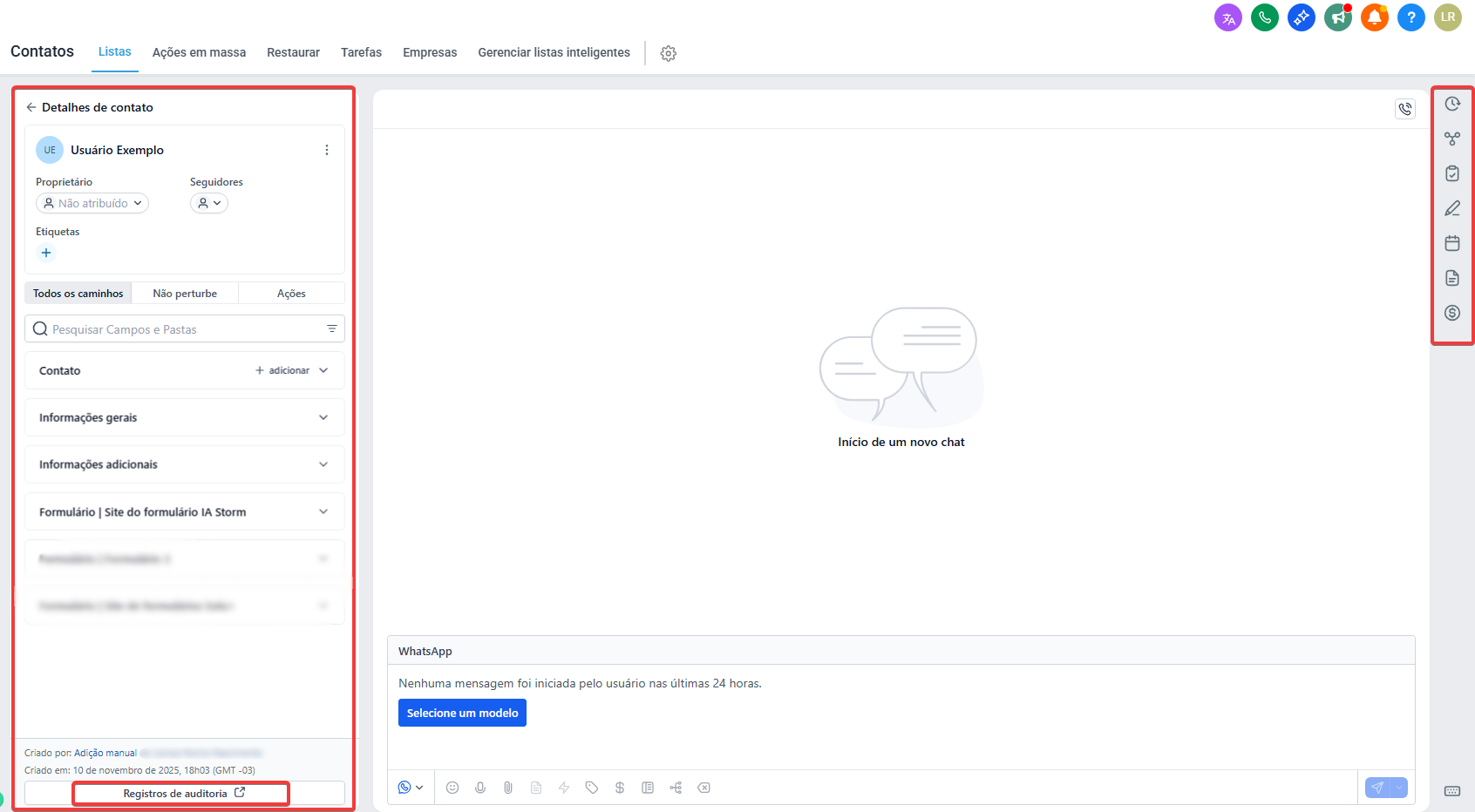
Através dos detalhes do contato é possível verificar o registro de auditoria, desde a criação até a última alteração do contato. Além disso, é possível acompanhar todas as informações atreladas ao contato na barra de navegação secundária, indicada no canto superior direito da imagem acima. Os ícones em destaque representam:
Relógio: exibe o histórico de atividades realizadas com o contato.
Associação: mostra a quantidade de oportunidades já abertas e a organização à qual o contato está vinculado.
Prancheta: apresenta as tarefas abertas relacionadas a esse contato.
Lápis: exibe as observações registradas.
Calendário: mostra os compromissos agendados com o contato.
Papel: lista os anexos e documentos armazenados.
Moeda: representa a área de pagamentos — atualmente, esta funcionalidade não está em uso.
Editar Contato Existente
Mantenha suas informações de contato atualizadas e precisas. Editar contatos é rápido e fácil, garantindo que seus dados permaneçam em dia.
Acesse a seção "Contatos"
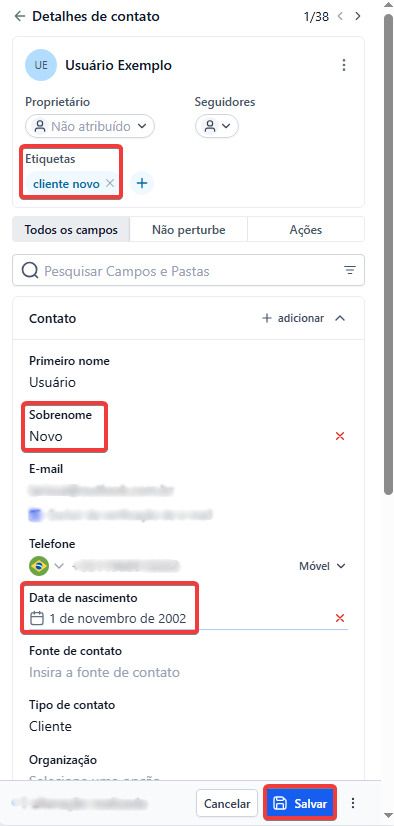
Clique em uma linha de contato para abrir o cadastro que deseja editar
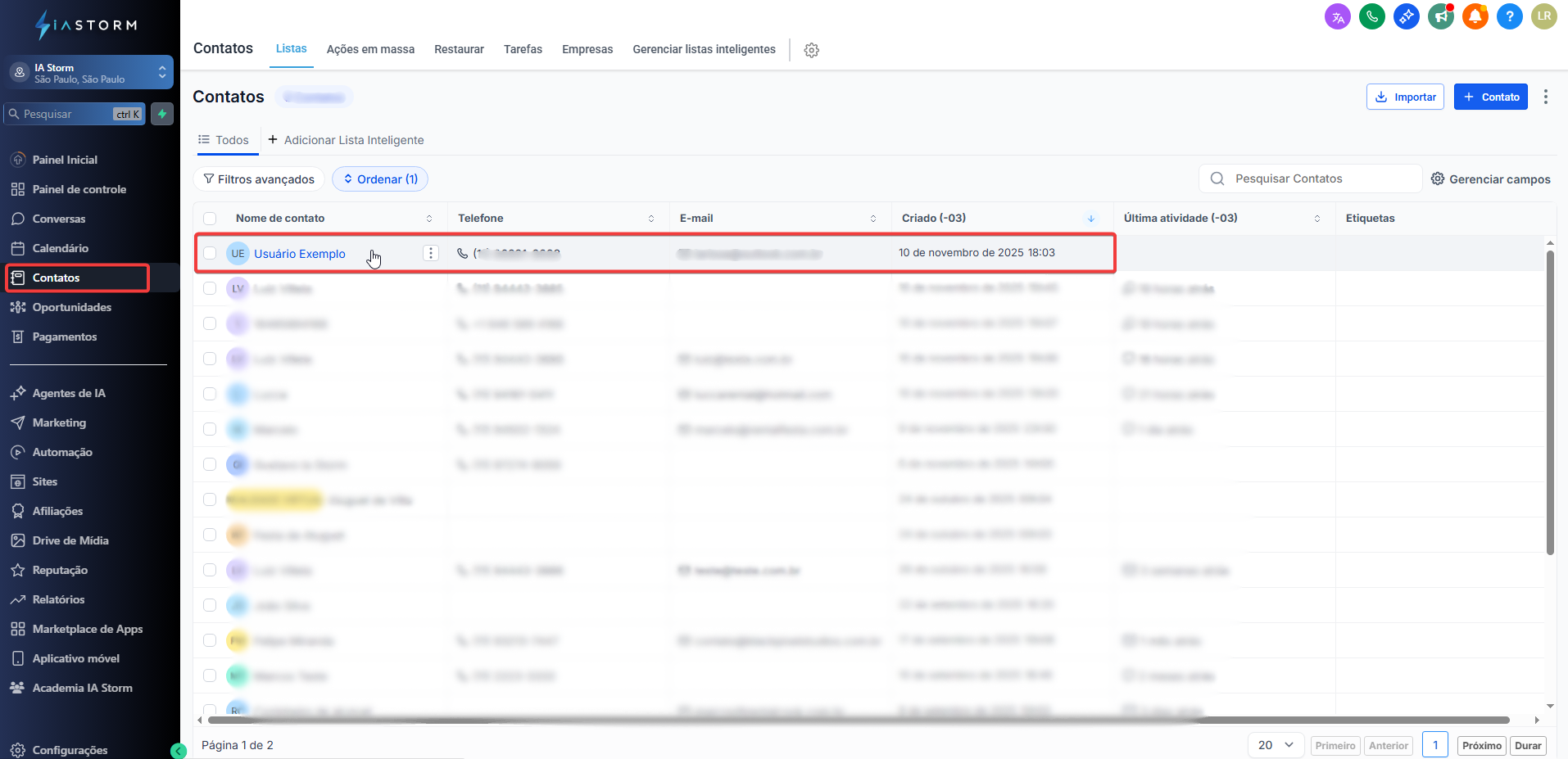
Após clicar, o cadastro do contato será aberto e o usuário pode fazer as devidas alterações. No final, basta clicar em "Salvar". Os campos destacados pelas formas vermelhas são somente para exemplificar as alterações feitas.
Criar novos campos personalizados
Os campos personalizados permitem que você adapte seu banco de dados de contatos para atender às necessidades específicas da sua empresa. Acompanhe facilmente os dados mais importantes para você e sua equipe:
Acesse "Configurações" e logo após clique em "Campos personalizados"
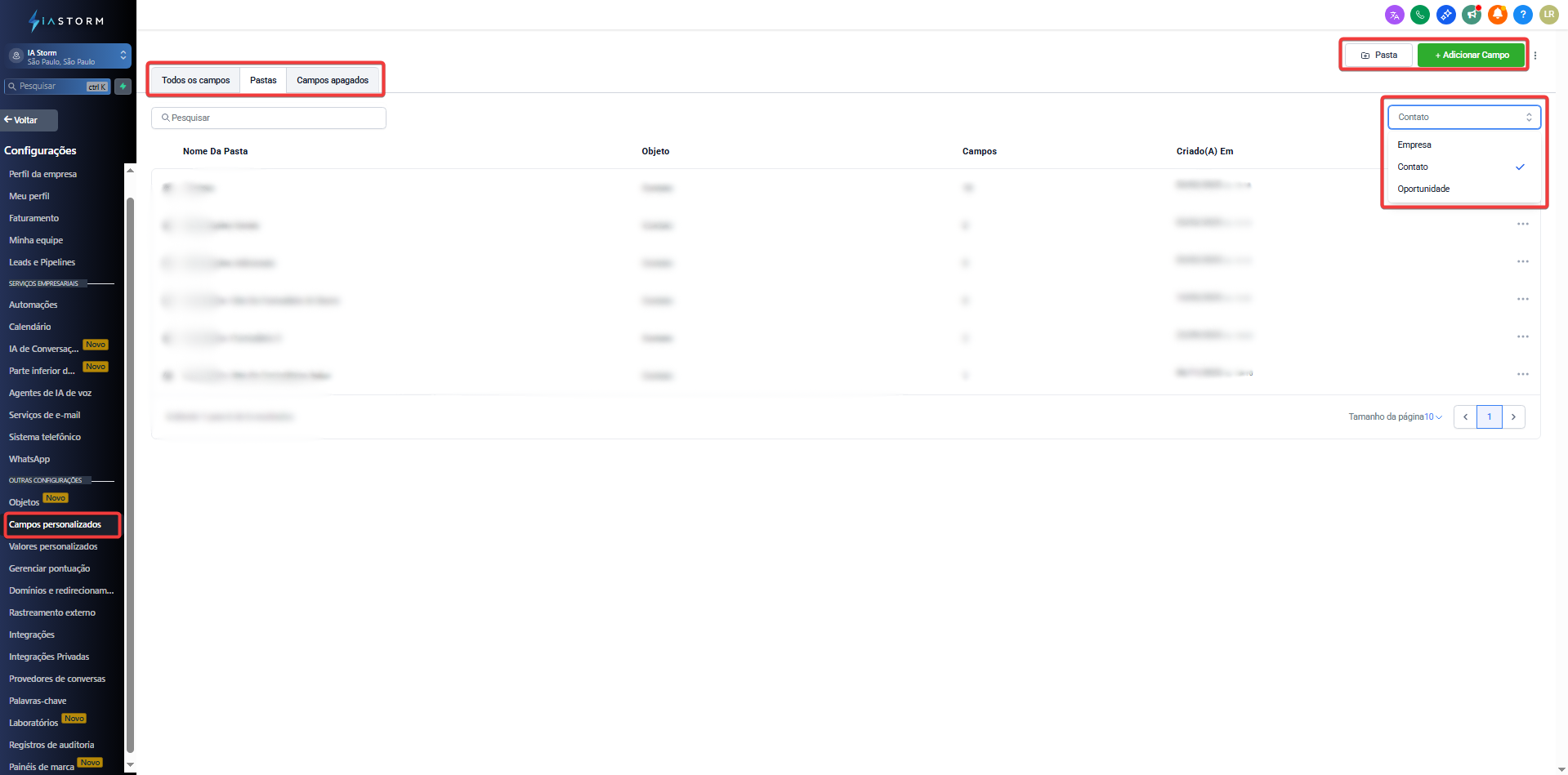
Para manter uma melhor organização das informações, recomenda-se que os campos sejam editados dentro de suas respectivas pastas.
Na imagem acima, no canto superior esquerdo, é possível visualizar as seguintes seções:
Todos os campos: exibe todos os campos disponíveis no sistema.
Pastas: agrupa os campos personalizados conforme a estrutura definida pelo usuário.
No canto superior direito, há um menu suspenso com as opções: Empresa, Contato e Oportunidade.
Ao selecionar uma dessas categorias, é possível criar uma nova pasta ou adicionar um campo personalizado diretamente na categoria escolhida.
Siga o passo a passo abaixo para criar um novo campo personalizado:
Após acessar o menu Configurações e selecionar a opção Campos Personalizados, escolha o local onde o novo campo será criado (conforme explicado anteriormente) e clique em “Próximo”
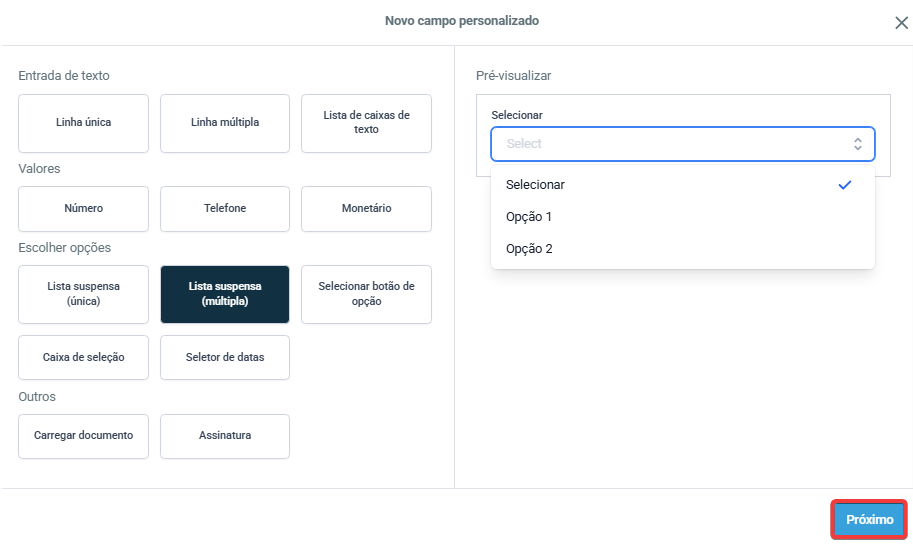
O usuário deve escolher o campo de acordo com o tipo de informação que vai ser inserida nele. Seguem as opções apresentadas pelo CRM:
Linha única: texto curto (ex: nome)
Linha múltipla: texto longo (ex: observações)
Lista de caixas de texto: vários campos de texto
Número: só números
Telefone: campo para número de telefone
Monetário: valores em dinheiro
Lista suspensa (única): escolher uma opção
Lista suspensa (múltipla): escolher várias opções
Botão de opção: escolher uma opção (escolhe apenas uma opção entre várias)
Caixa de seleção: marcar/desmarcar (tipo checkbox)
Seletor de datas: escolher uma data
Carregar documento: anexar arquivo
Assinatura: campo para assinatura digital
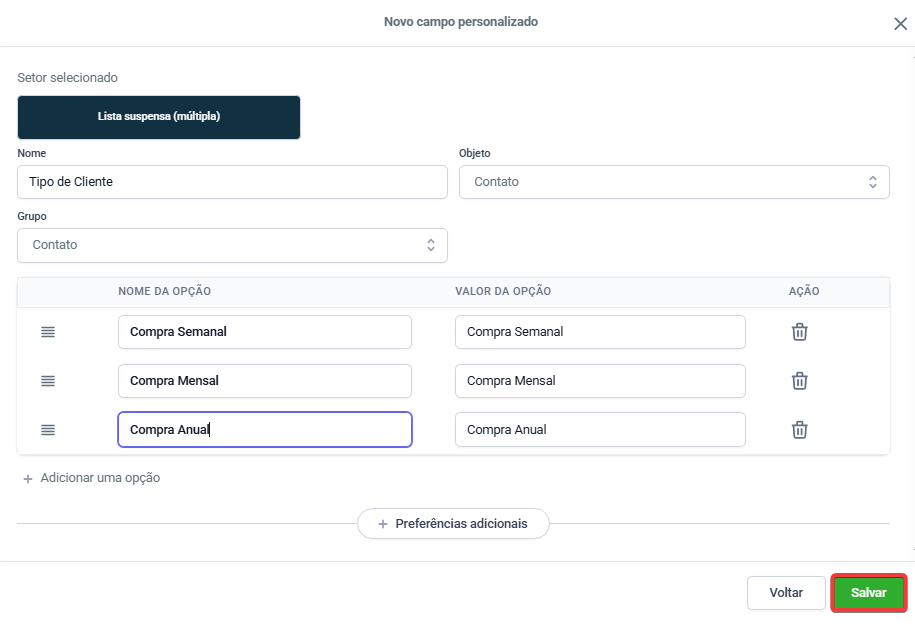
Preencha os detalhes do campo. Isso ajuda a garantir que a equipe entenda exatamente quais informações são necessárias. Depois clique em "Salvar"


© Copyright 2025. IA STORM. Todos os direitos reservados.

Contato

© Copyright 2025. IA STORM. Todos os direitos reservados.