
Portal de suporte IA Storm
Criação de E-mails - Modelo Existente
Toda campanha de e-mail de sucesso começa com um modelo incrível. Pense no seu modelo como a planta para o sucesso — é a base sobre a qual você construirá mensagens convincentes repetidamente. Pronto para começar?
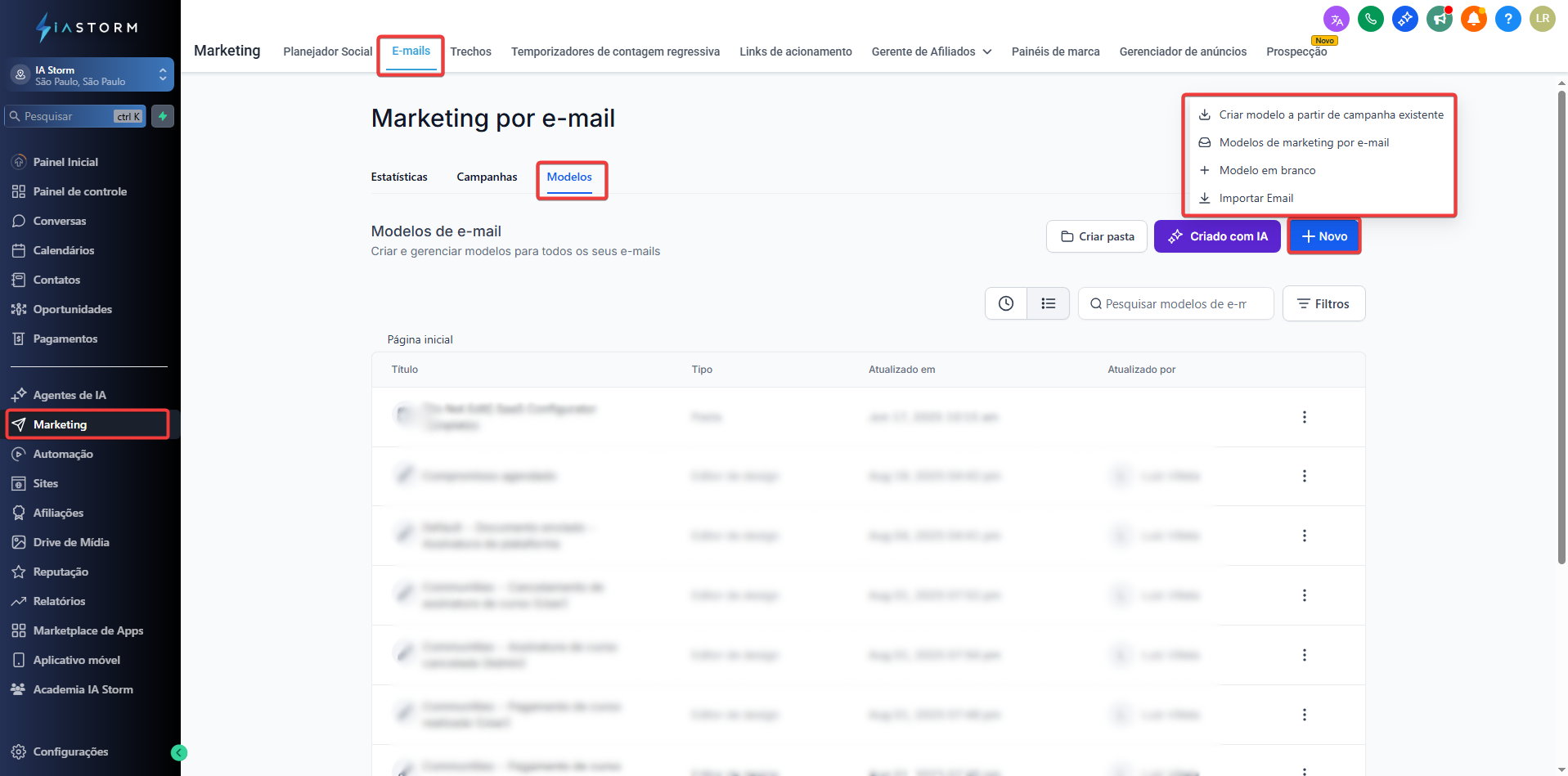
Navegue até Marketing no menu lateral, na seção "E-mails" certifique-se de estar na aba de "Modelos"
Clique em "+ Novo" e escolha "Modelos de marketing por e-mail"
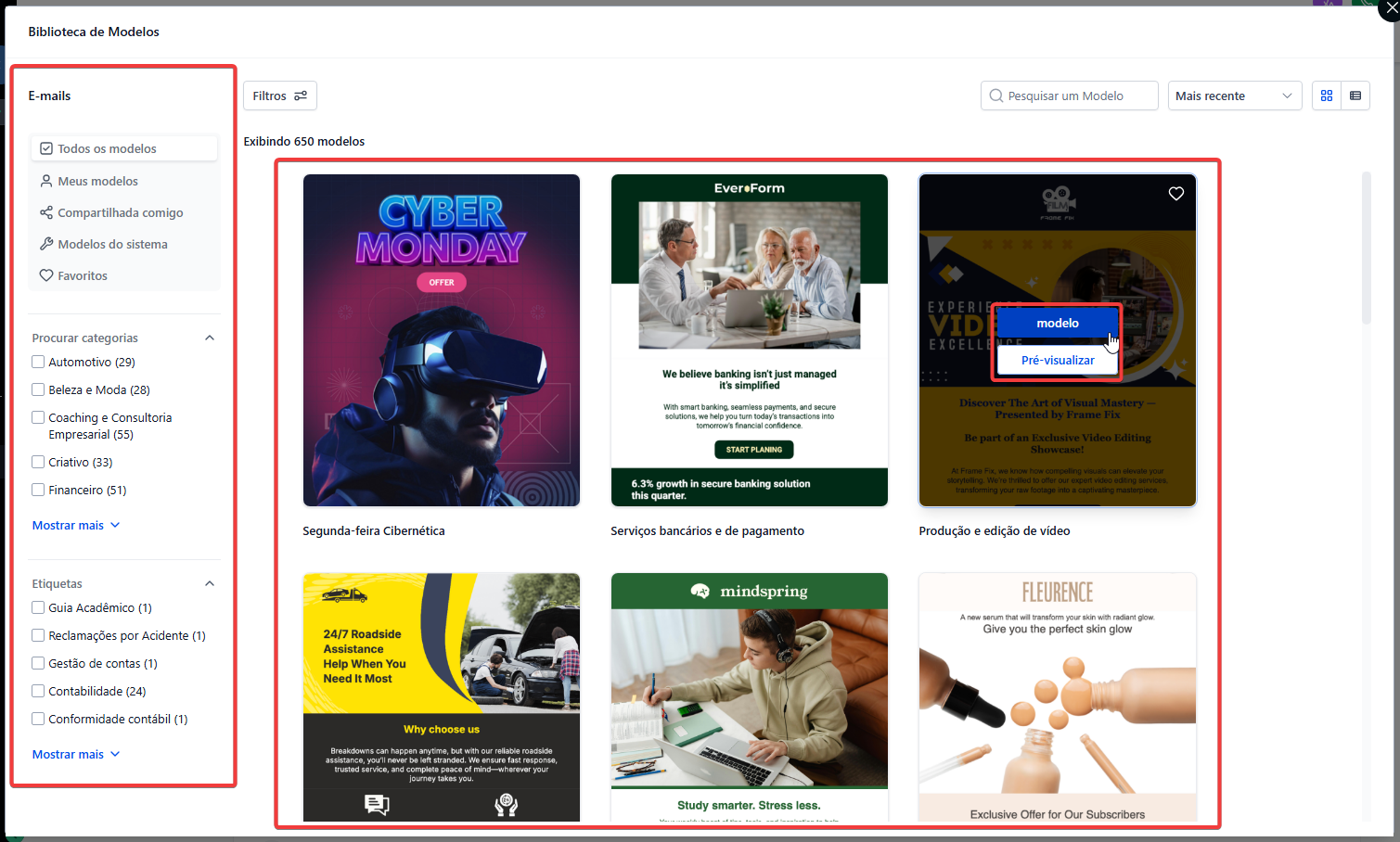
Navegue, pesquise e use os filtros para encontrar o modelo ideal.
Clique em “Pré-visualizar” para ver como ele ficará em desktop e em mobile, ou em “Modelo” para começar a editar
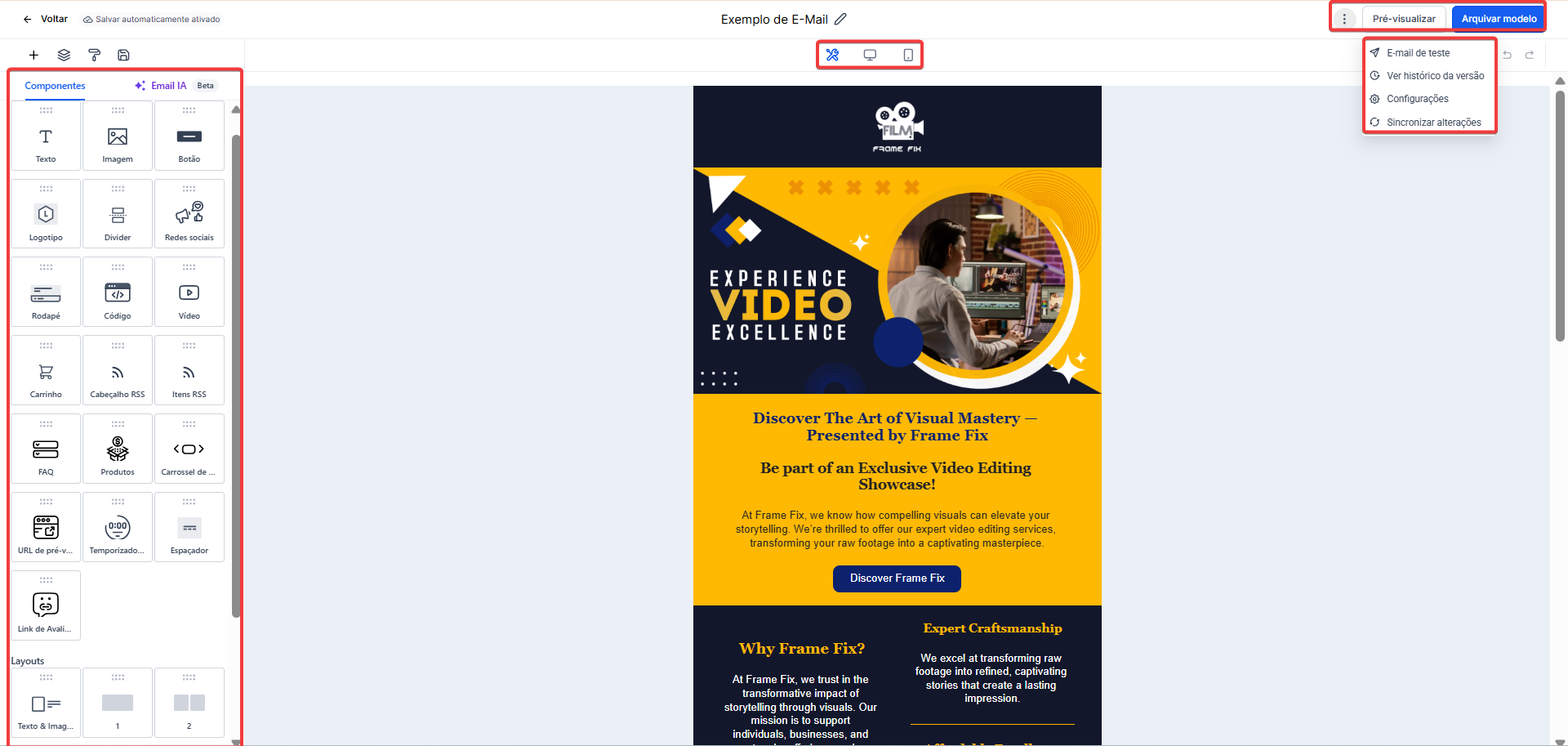
Ao clicar em "modelo", o construtor será aberto, tornando possível a edição do template escolhido. Segue uma breve descrição do que os elementos que compõem a seção de componentes oferecem:
Texto – Adiciona caixas de texto ao e-mail
Imagem – Insere imagens no layout
Botão – Cria botões clicáveis com links
Logotipo – Campo específico para adicionar o logo da marca
Divider – Insere linhas para separar seções
Redes sociais – Blocos com ícones para links de redes sociais
Rodapé – Área padrão para informações finais do e-mail
Código – Permite inserir trechos de código HTML
Vídeo – Adiciona prévia/thumbnail de vídeo com link
Carrinho – Exibe itens do carrinho (para lojas)
Cabeçalho RSS – Puxa título de conteúdo via RSS
Itens RSS – Lista conteúdos de um feed RSS
FAQ – Bloco com perguntas e respostas
Produtos – Mostra produtos de uma loja
Carrossel de produtos – Lista produtos em carrossel deslizável
URL de pré-visualização – Gera link para ver o e-mail online
Temporizador – Insere contagem regressiva
Espaçador – Cria espaço vazio entre elementos
Link de avaliação – Insere link para coleta de feedback/avaliação
Na seção de layout ficam disponíveis as opções:
Texto & Imagem – Layout com um bloco de texto ao lado de uma imagem
Colunas – Estrutura onde podem ser selecionadas diversas quantidades de colunas, ideais para organizar conteúdos lado a lado e criar seções mais equilibradas
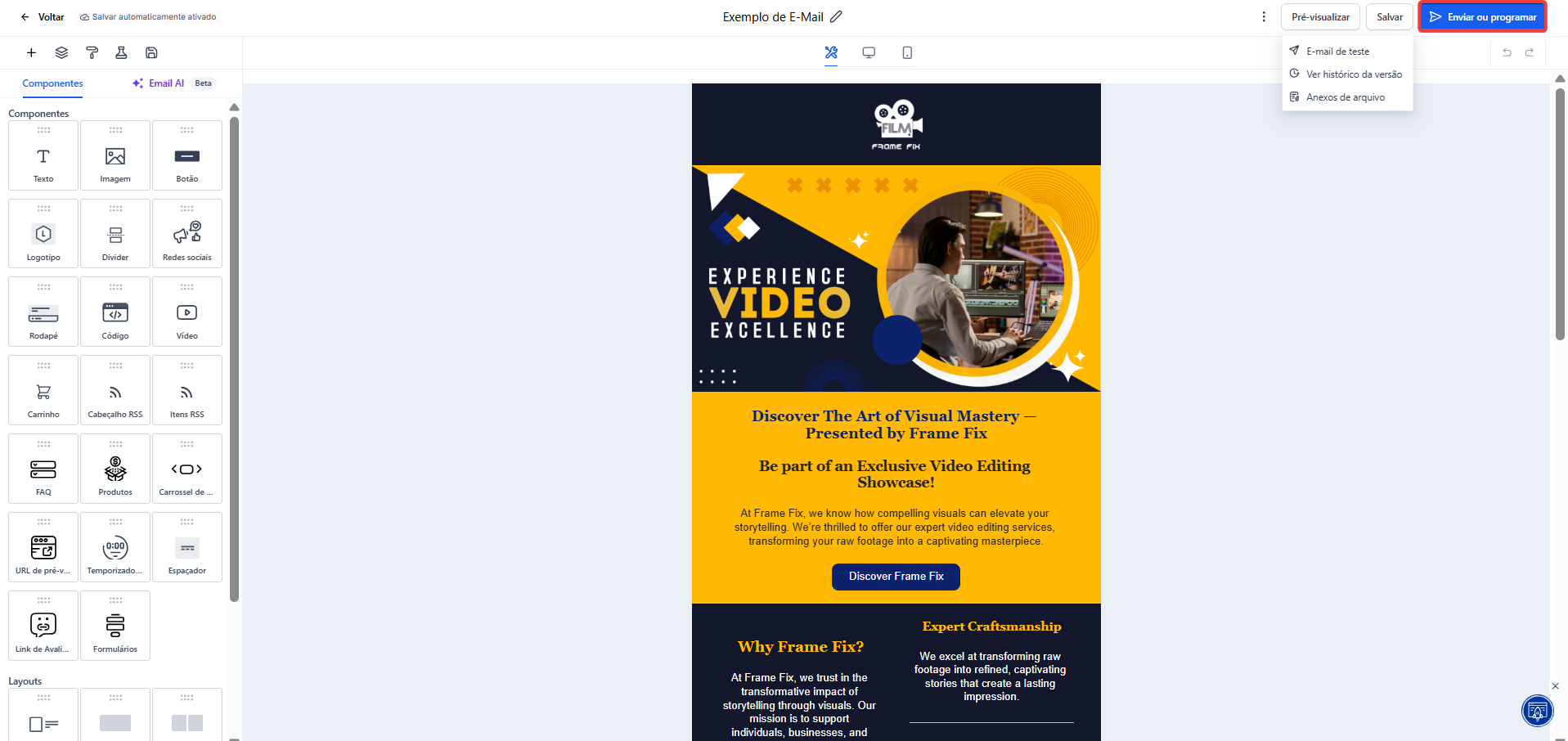
O construtor também traz a opção de visualização desktop e mobile, para que durante o desenvolvimento do e-mail, seja possível conferir como está a visualização em ambas as telas. No canto superior direito contém a área com ações do modelo, onde é possível pré-visualizar o e-mail, enviar um teste, acessar configurações, ver o histórico de versões e arquivar o modelo.
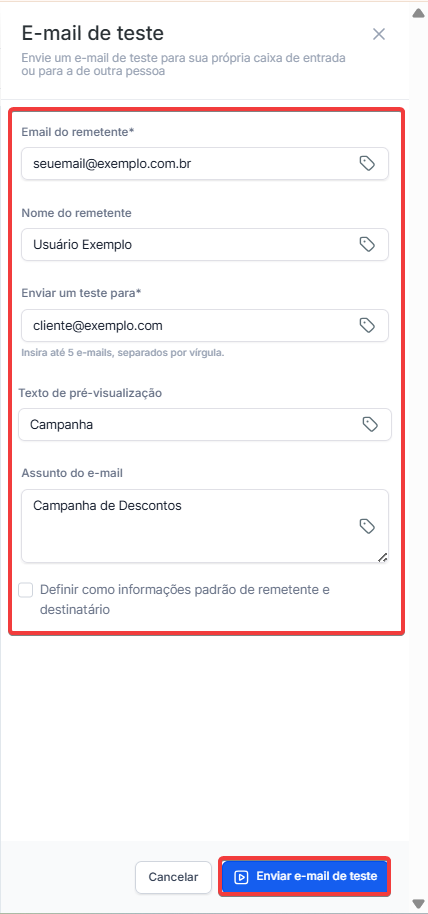
Para enviar um e-mail de teste basta clicar em "email de teste" e preencher os campos que serão solicitados
Para criar um modelo em branco, acesse o módulo de Marketing, vá até a seção "E-mails" e abra a aba "Modelos". Em seguida, clique em "+ Novo" e selecione a opção "Modelo em branco". O construtor será aberto e você poderá criar o e-mail do zero, utilizando os componentes e layouts disponíveis
Como Criar Campanhas de E-mail
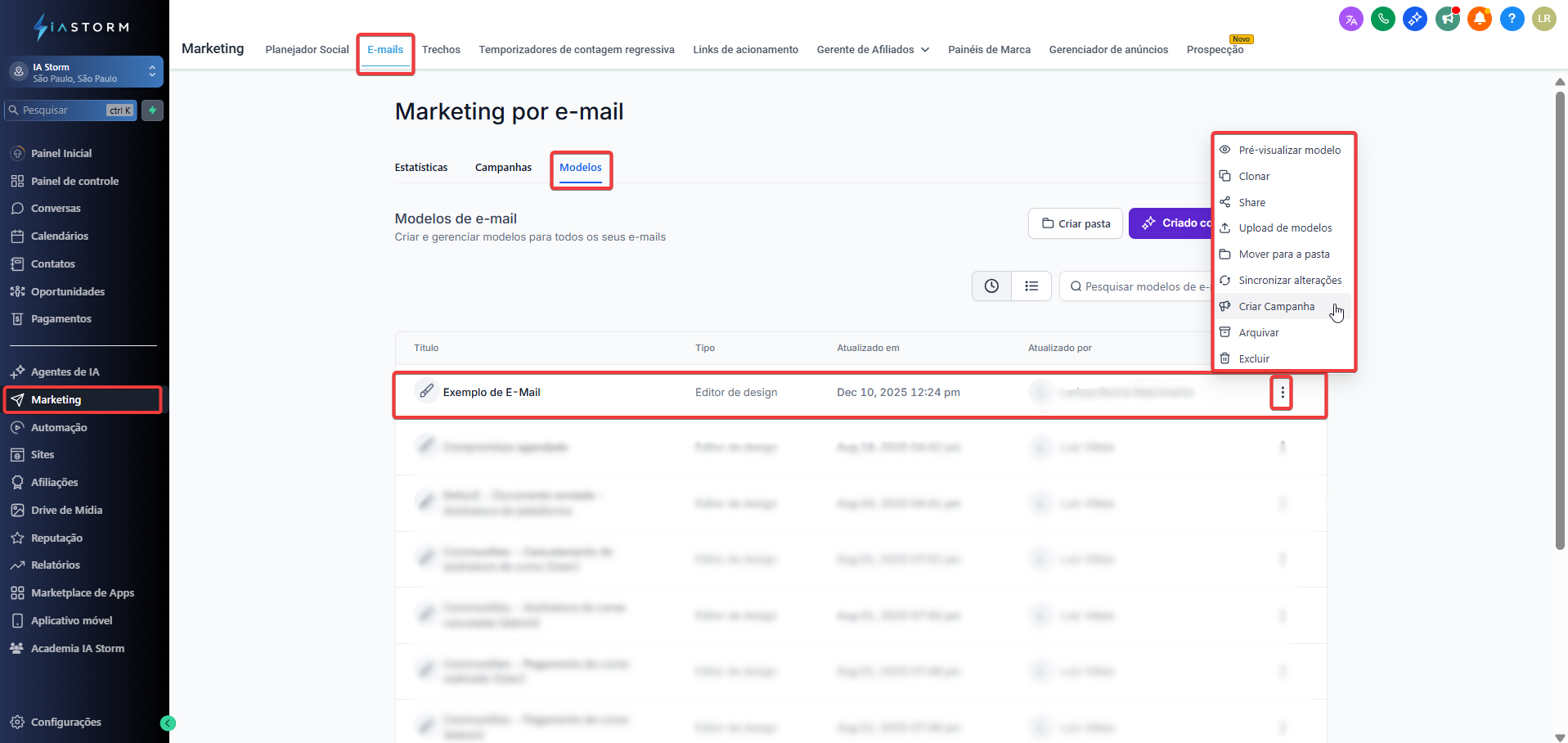
Navegue até Marketing no menu lateral, na seção "E-mails" certifique-se de estar na aba de "Modelos"
Escolha o e-mail que será utilizado na campanha e clique nos três pontos no canto direito, escolha a opção "Criar Campanha"
O construtor abrirá novamente, o usuário poderá realizar todas as edições necessárias no modelo se ainda for necessário. Após finalizar os ajustes, basta clicar em “Enviar ou programar” para continuar com o envio
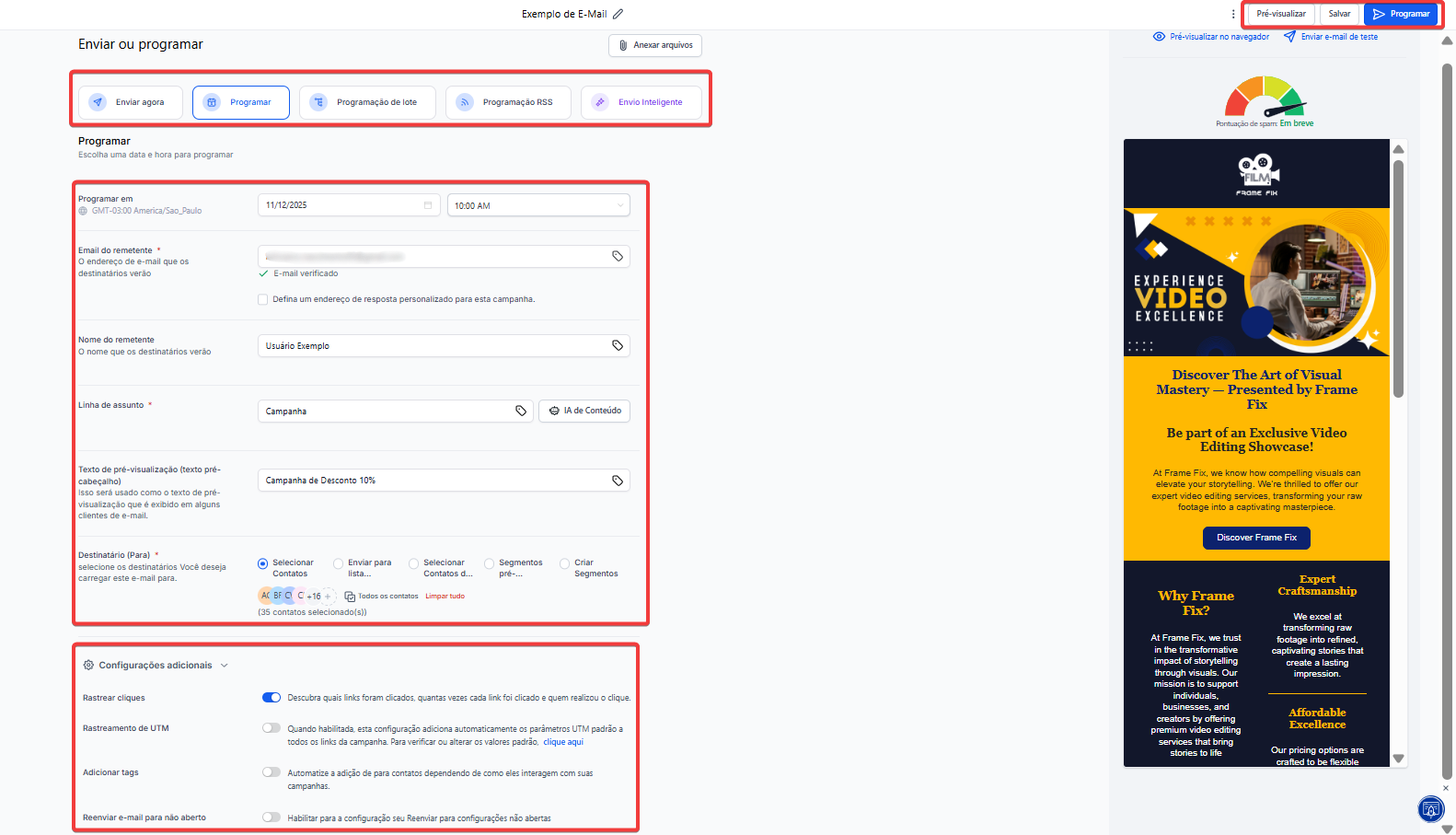
Configure o disparo de e-mail nas seguintes ferramentas:
Enviar agora - Envia o e-mail imediatamente para os contatos selecionados
Programar - Permite escolher uma data e hora específicas para o envio
Programação de lote - Divide o envio em partes para distribuir ao longo do tempo
Programação RSS - Envia automaticamente novos e-mails quando houver novidades em um feed RSS
Envio inteligente - O sistema escolhe automaticamente o melhor horário para cada contato abrir o e-mail
Programar em (data e hora) - Define exatamente quando o e-mail deve ser enviado
E-mail do remetente - É o endereço de e-mail que aparecerá para quem receber a mensagem
Nome do remetente - É o nome que o destinatário verá como autor do e-mail
Linha de assunto - Título do e-mail: o texto que aparece na caixa de entrada do destinatário
Texto de pré-visualização (pré-cabeçalho) - Linha curta que aparece ao lado do assunto em alguns provedores de e-mail, dando um resumo rápido da mensagem
Destinatários (Para) - Local onde você escolhe quem vai receber o e-mail
Pode selecionar contatos manualmente - Usar uma lista inteligente, escolher segmentos, criar um novo segmento, configurações adicionais
Rastrear cliques - Permite saber quantas vezes cada link do e-mail foi clicado
Rastreamento de UTM - Adiciona parâmetros aos links para acompanhar o desempenho do e-mail em ferramentas externas
Adicionar tags - Adiciona tags automaticamente aos contatos que receberem o e-mail
Reenviar e-mail para não aberto - Envia novamente a mensagem para contatos que não abriram o e-mail na primeira tentativa
Ao finalizar as configurações, escolha uma das opções no canto superior direito: "pré-visualizar" para enxergar o conteúdo da forma como deveria chegar para o cliente, "Salvar" para salvar as alterações feitas e "Programar" para salvar e programar o envio da campanha
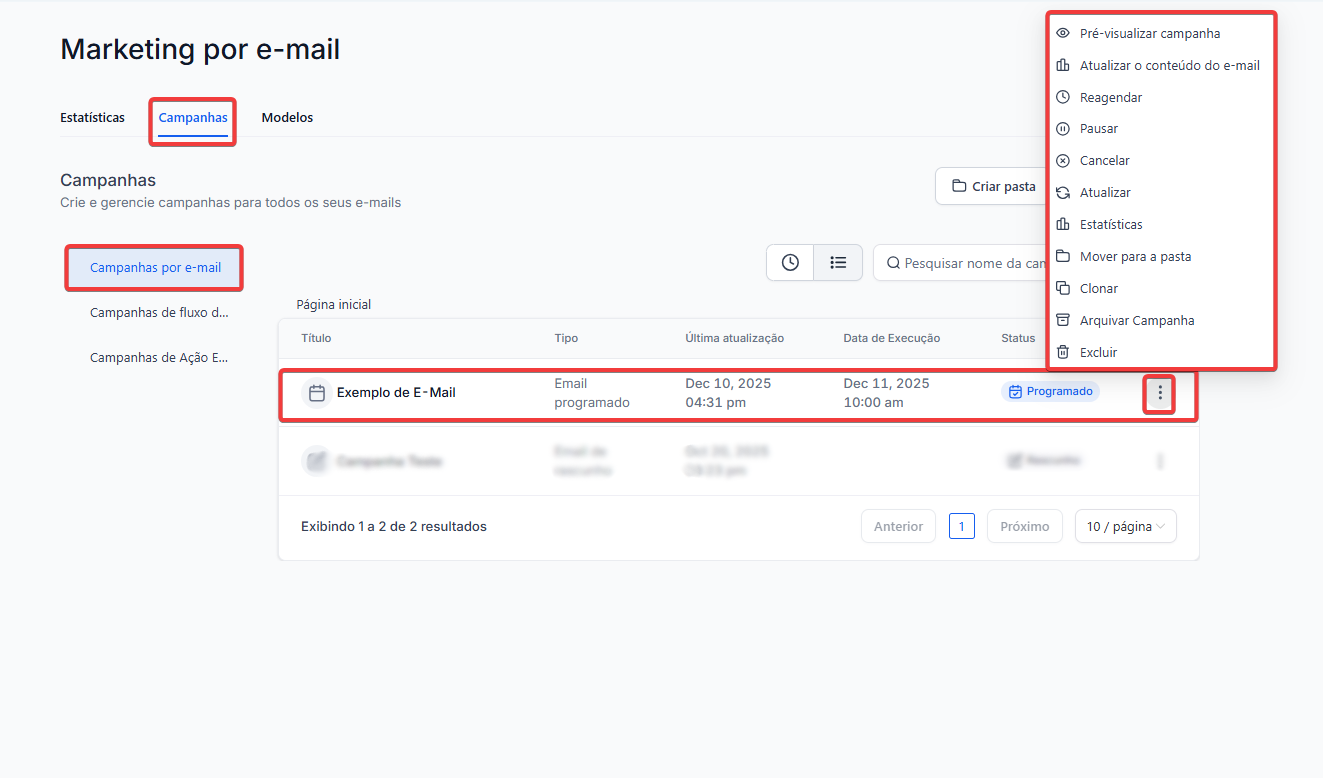
Consulte todas as campanhas e seus status na aba "Campanhas", seção "Campanhas por e-mail"
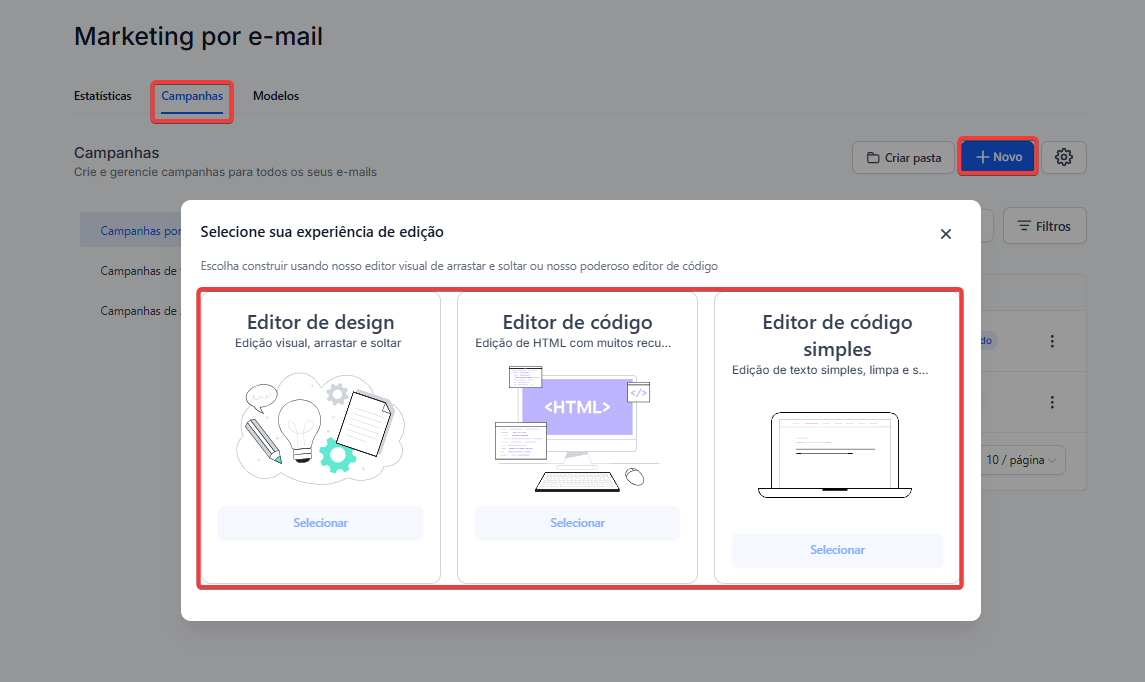
Observação: É possível criar o e-mail da campanha do zero também na aba de campanhas, basta escolher uma das opções:
Editor de design (arrastar e soltar) - Edição visual, onde você monta o e-mail usando blocos prontos (texto, imagem, botão etc.)
Editor de código - Editor completo para criar ou ajustar o e-mail usando HTML
Editor de código simples - Um editor só para textos e ajustes rápidos em HTML simples


© Copyright 2025. IA STORM. Todos os direitos reservados.

Contato

© Copyright 2025. IA STORM. Todos os direitos reservados.