
Portal de suporte IA Storm
Acessando o armazenamento de mídia
Acessando o armazenamento de mídia
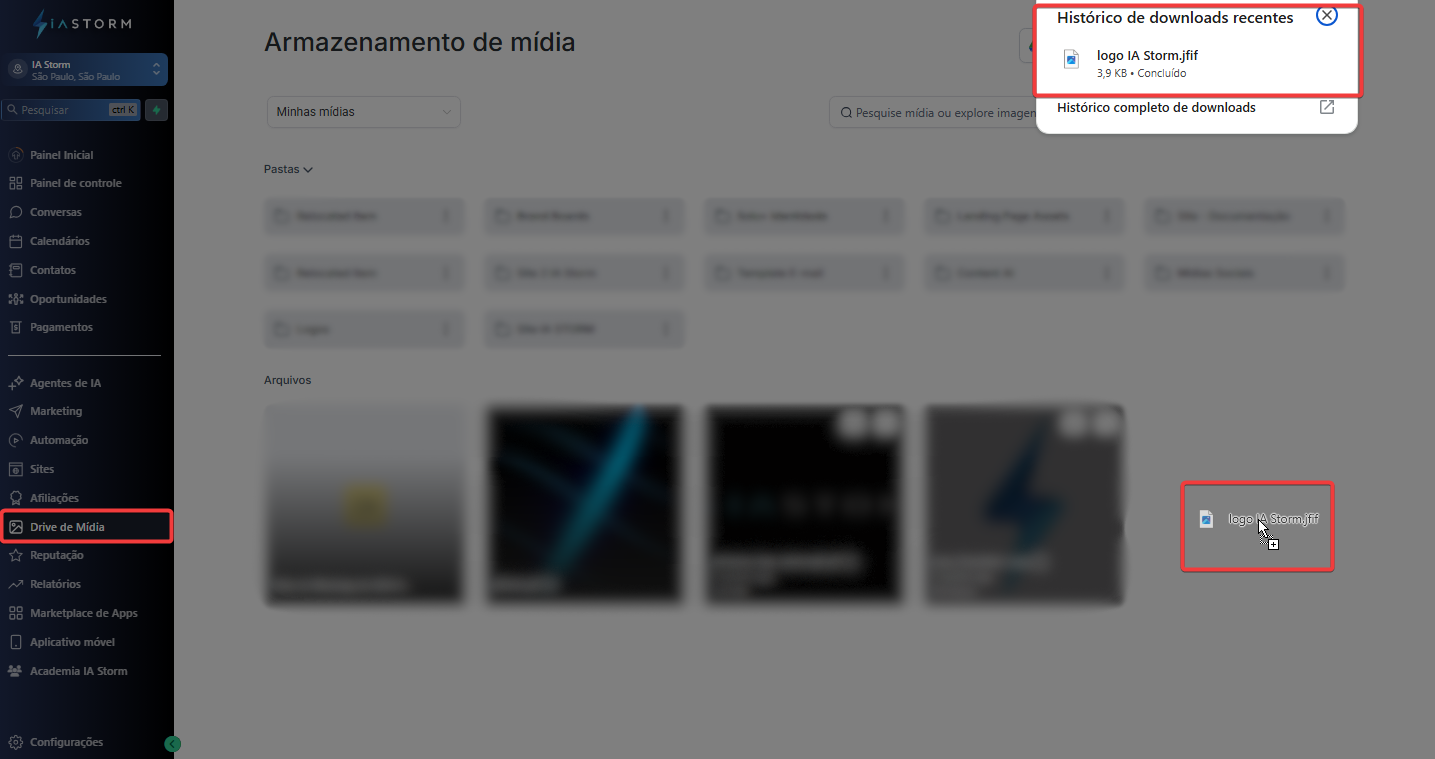
Para acessar o Armazenamento de Mídia, navegue até a barra lateral esquerda do painel e clique na opção “Drive de Mídia”.
O módulo de armazenamento oferece diversas funcionalidades projetadas para facilitar o gerenciamento e o uso dos seus arquivos. Entre os principais recursos estão:
Envio de arquivos: Faça upload de arquivos sem esforço, arrastando e soltando. Basta arrastar os arquivos do seu computador para a interface do Mídia Drive.
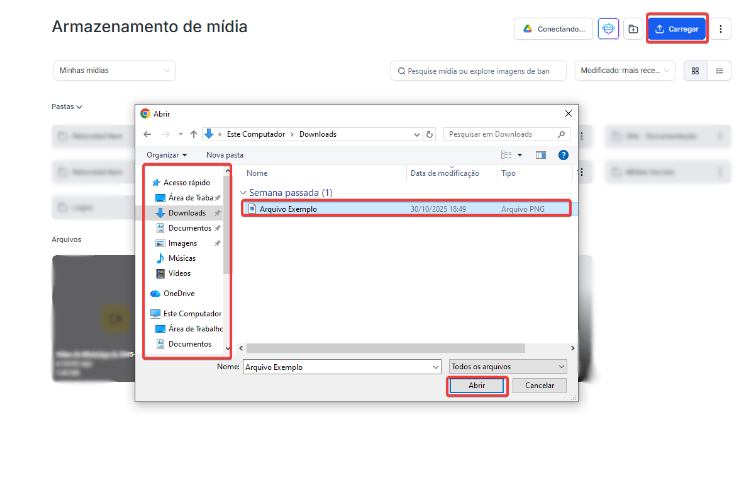
Caso o usuário prefira subir de modo tradicional, pode clicar no botão "Carregar", automaticamente será aberto o explorador de arquivos para que o usuário escolha qual arquivo vai fazer upload.
Mídia de classificação:
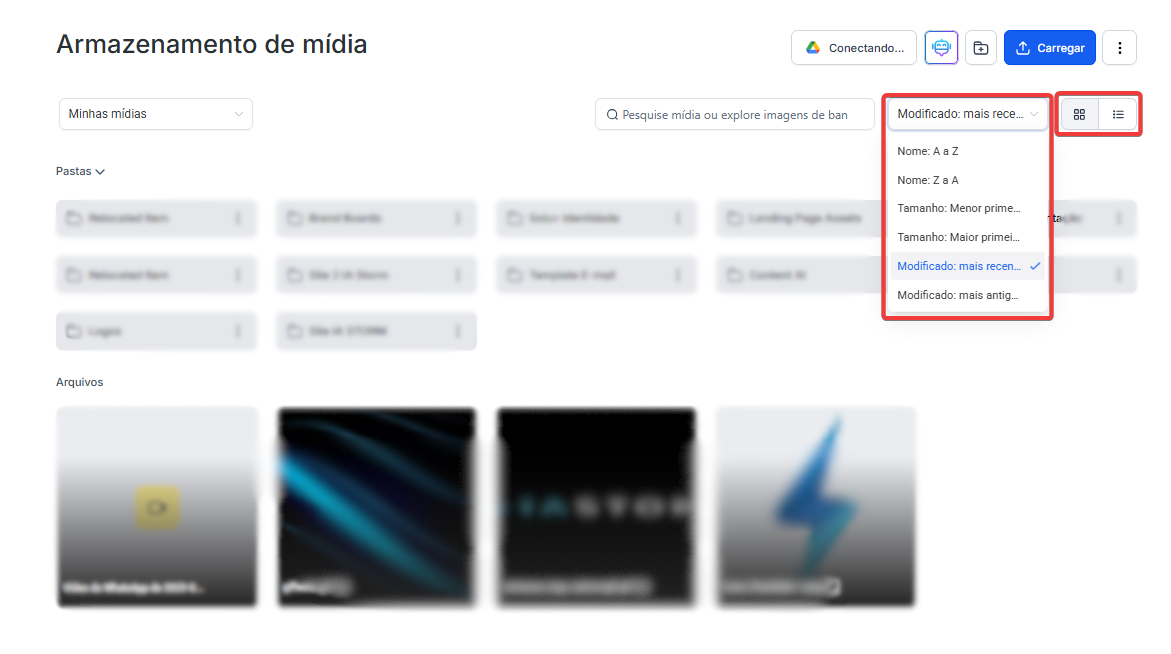
Organize facilmente a biblioteca de mídia usando opções de classificação avançadas:
Ordenar por nome : A a Z / Z a A
Ordenar por tamanho : Menor primeiro / Maior primeiro
Ordenar por Data de Modificação : Mais recentes primeiro / Mais antigas primeiro
Visualização de arquivos em grade ou lista
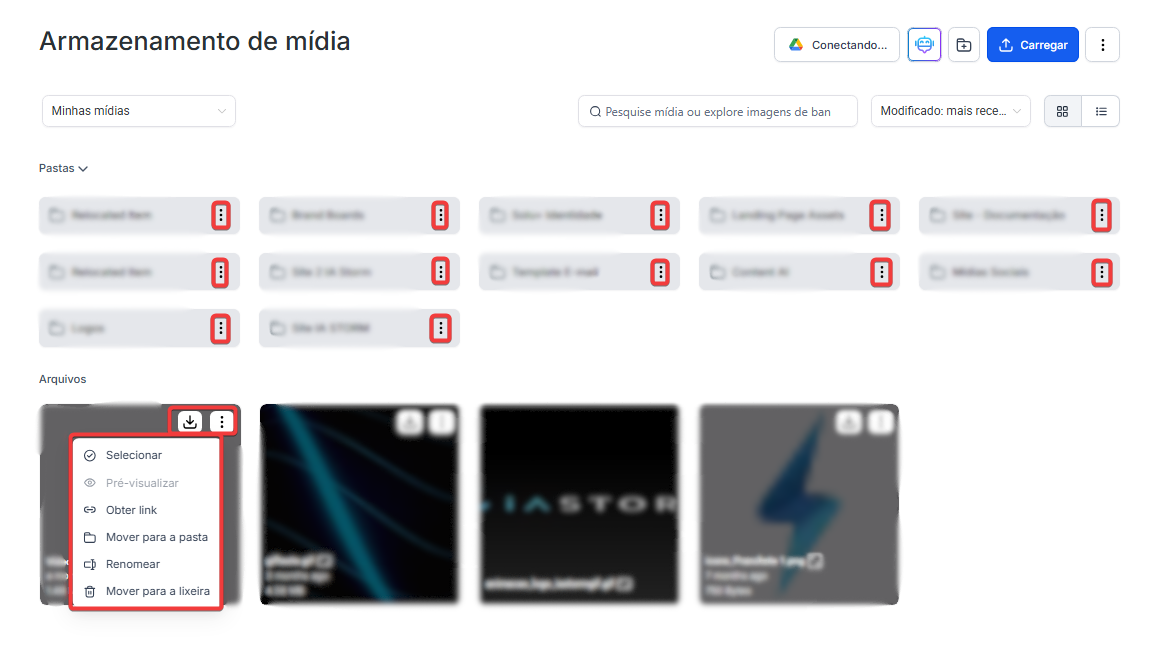
Ações rápidas: Acesse as opções do arquivo mais rapidamente usando o menu suspenso do botão direito do mouse ou os botões de ação rápida que aparecem ao passar o cursor sobre o arquivo. As ações disponíveis incluem: Selecionar, pré-visualizar, obter link, mover para a pasta, renomear e mover para a lixeira.
⚠️ Funcionalidade de lixeira para exclusões mais seguras:
Os arquivos de mídia excluídos são movidos para a lixeira, onde permanecem por 30 dias antes de serem removidos permanentemente.
Como restaurar ou excluir: Clique no menu de três pontos no canto superior direito.
Selecione "Lixeira". Escolha um arquivo para restaurar ou excluir permanentemente. Os arquivos não poderão ser recuperados após 30 dias.
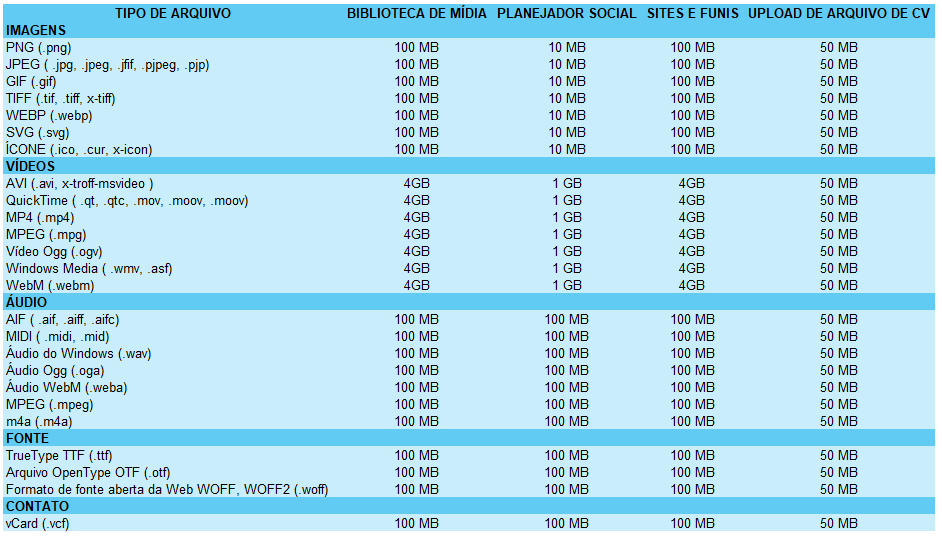
Segue abaixo os tipos de arquivos e os respectivos tamanhos aceitos pelo CRM.
Sincronização com o Google Drive: é possível vincular a conta do Google Drive ao CRM, tornando todos os arquivos do Google Drive acessíveis diretamente no armazenamento de mídia da plataforma. Chega de alternar entre aplicativos!
Benefícios da sincronização: Qualquer alteração feita nos arquivos do Google Drive será refletida no CRM. É possível carregar, organizar ou remover arquivos facilmente no Google Drive, e eles ficarão sincronizados em ambas as plataformas.
Como fazer a integração?
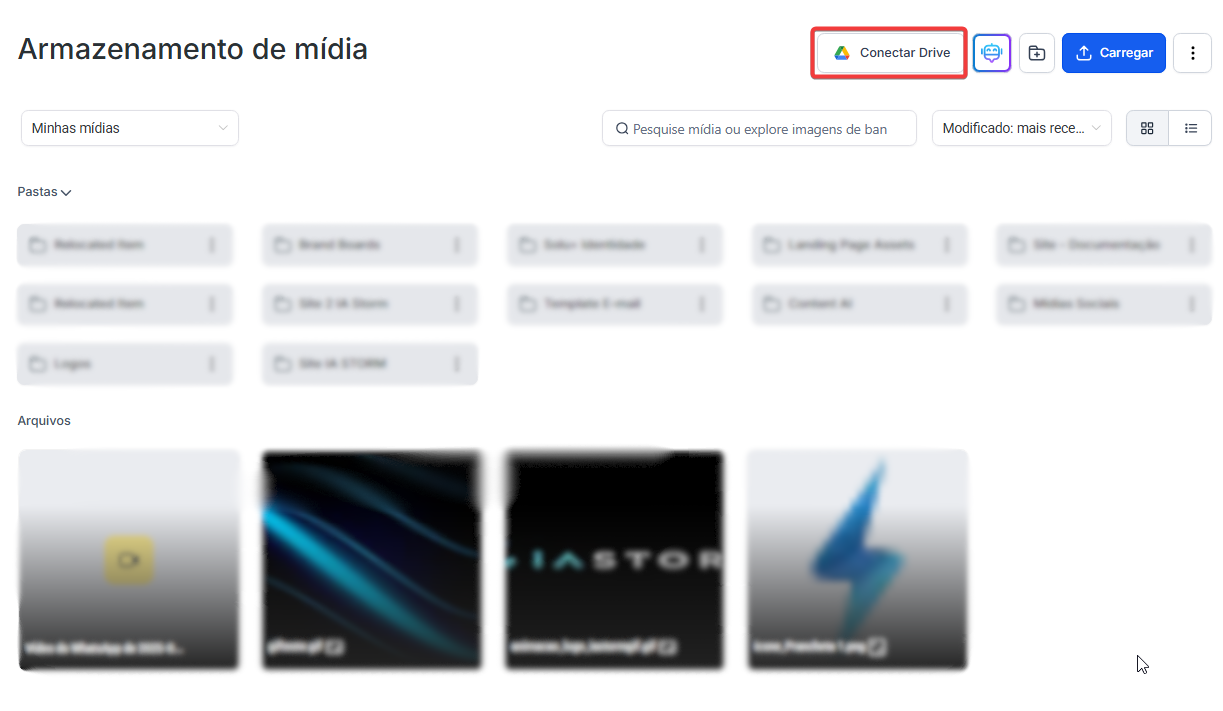
Clique em "Conectar Drive" no canto superior do Drive de Mídia.
Siga as instruções para entrar na sua conta do Google Drive e conceder acesso: na maioria dos processos abre uma nova janela solicitando login e senha do Google Drive e permissionamento para acesso.
Após conectar-se, clique no ícone do Google Drive OU selecione "Selecionar Google Drive" no menu suspenso que aparecerá.
IMPORTANTE:
A criação de pastas e o upload de arquivos são processos de sincronização bidirecional.
A opção de renomear e excluir no Google Drive está desativada por padrão para garantir a segurança.
O usuário pode criar pastas, carregar arquivos dentro dessas pastas e na pasta raiz.

Contato

© Copyright 2025. IA STORM. Todos os direitos reservados.


© Copyright 2025. IA STORM. Todos os direitos reservados.